
Transport komputera stacjonarnego to zadanie, które może wydawać się stresujące, ale z odpowiednim przygotowaniem staje się znacznie prostsze i bezpieczniejsze. W tym praktycznym poradniku krok po kroku pokażę Ci, jak zabezpieczyć swój sprzęt, minimalizując ryzyko uszkodzeń i zapewniając spokojną przeprowadzkę.
Bezpieczny transport komputera stacjonarnego: kluczowe kroki do ochrony sprzętu
- Zabezpiecz wewnętrzne komponenty komputera (kartę graficzną, chłodzenie CPU) specjalnymi wypełniaczami piankowymi lub demontując je na czas podróży.
- Do pakowania jednostki centralnej użyj oryginalnego kartonu ze styropianem lub grubego, pięciowarstwowego pudełka z folią bąbelkową i materiałami amortyzującymi.
- Monitor pakuj osobno, starannie chroniąc matrycę przed naciskiem i zarysowaniami.
- Transport własnym samochodem jest najbezpieczniejszy: ustaw komputer pionowo i unieruchom go, aby zapobiec przesuwaniu.
- Przy wysyłce kurierem zawsze wykup dodatkowe ubezpieczenie i wybierz opcję "Ostrożnie", a także sprawdź regulamin przewoźnika.
- Transport lotniczy wiąże się z największym ryzykiem; najcenniejsze i najmniejsze komponenty (dyski, RAM) zabierz do bagażu podręcznego.
Wiem z doświadczenia, że odpowiednie przygotowanie do transportu komputera jest absolutnie kluczowe. Podzespoły wewnątrz obudowy, takie jak karta graficzna czy chłodzenie procesora, są niezwykle delikatne i podatne na uszkodzenia mechaniczne. Nawet niewielkie wstrząsy czy upadki mogą spowodować ich odłączenie, pęknięcie płyty głównej lub inne, kosztowne awarie. Dlatego tak ważne jest, aby poświęcić czas na staranne zabezpieczenie każdego elementu.
Najbardziej wrażliwe komponenty komputera stacjonarnego, które wymagają szczególnej uwagi, to:
- Karta graficzna: Ze względu na swoją wagę i sposób mocowania, jest bardzo podatna na wygięcie lub wyrwanie z gniazda PCI-e podczas wstrząsów.
- Chłodzenie procesora (zwłaszcza duże wieżowe): Podobnie jak karta graficzna, ciężkie chłodzenie może obciążać płytę główną i uszkodzić ją lub samo siebie.
- Dyski twarde HDD: Mechaniczne dyski są wrażliwe na wstrząsy, które mogą doprowadzić do uszkodzenia głowic lub talerzy, a w konsekwencji do utraty danych. Dyski SSD są znacznie bardziej odporne.
- Matryca monitora: Jest niezwykle delikatna i podatna na zarysowania, pęknięcia czy uszkodzenia pikseli pod wpływem nacisku.
Zanim w ogóle zaczniesz myśleć o odłączaniu kabli, mam dla Ciebie jedną, najważniejszą radę: wykonaj kopię zapasową wszystkich ważnych danych! Niezależnie od tego, jak ostrożnie będziesz postępować, zawsze istnieje minimalne ryzyko uszkodzenia sprzętu. Kopia zapasowa na zewnętrznym dysku lub w chmurze to Twoja polisa ubezpieczeniowa na wypadek najgorszego scenariusza.
Kolejnym krokiem, który znacząco ułatwi Ci życie po przeprowadzce, jest zrobienie zdjęć wszystkich podłączeń. Zanim odłączysz jakikolwiek kabel, sfotografuj tył jednostki centralnej oraz monitora. Dzięki temu, gdy będziesz ponownie montować sprzęt, będziesz miał jasny wizualny przewodnik, który pomoże Ci uniknąć pomyłek i frustracji.
Do bezpiecznego pakowania komputera będziesz potrzebować kilku niezbędnych materiałów:
- Oryginalne kartony: Jeśli je masz, to najlepsza opcja, zwłaszcza te ze styropianowymi wkładami.
- Grube, pięciowarstwowe pudełka kartonowe: W przypadku braku oryginalnych opakowań, wybierz solidne, nowe kartony.
- Folia bąbelkowa: Niezbędna do owijania komponentów i wypełniania pustych przestrzeni.
- Wypełniacze: Pianka poliuretanowa (np. w sprayu, Instapak), poduszki powietrzne, zwinięte gazety, ręczniki, gąbki wszystko, co amortyzuje wstrząsy.
- Mocna taśma klejąca: Do solidnego zaklejania pudełek.
- Etykiety i marker: Do opisywania zawartości pudełek i kabli.
- Małe woreczki strunowe: Idealne na śrubki, kable i inne drobne elementy.
Zacznijmy od odłączania urządzeń peryferyjnych. To prosty, ale ważny krok:
- Wyłącz komputer i odłącz go od zasilania.
- Odłącz wszystkie urządzenia USB: mysz, klawiaturę, kamerkę internetową, zewnętrzne dyski, pendrive'y.
- Odłącz głośniki lub słuchawki od portów audio.
- Jeśli masz podłączoną drukarkę, skaner lub inne urządzenia wielofunkcyjne, odłącz je od komputera.
- Pamiętaj o odłączeniu kabla Ethernet (internetowego), jeśli komputer jest podłączony przewodowo.
Teraz czas na kable zasilające i wideo. Postępuj ostrożnie, aby nie uszkodzić delikatnych złączy:
- Odłącz kabel zasilający od jednostki centralnej i monitora.
- Odłącz kabel wideo (HDMI, DisplayPort, DVI, VGA) od karty graficznej w komputerze i od monitora. Złącza te często mają blokady lub śrubki, które należy najpierw poluzować.
- Odłącz wszelkie inne kable, takie jak te od zewnętrznych anten Wi-Fi czy Bluetooth.
Po odłączeniu wszystkich kabli, moja sugestia jest taka: uporządkuj je, zwiąż i opisz. Użyj opasek zaciskowych lub gumek recepturek, aby zebrać kable razem. Następnie, za pomocą etykiet lub kawałków taśmy malarskiej, opisz każdy kabel (np. "zasilanie PC", "HDMI monitor", "USB mysz"). To zaoszczędzi Ci mnóstwo czasu i nerwów podczas ponownego montażu.
Zabezpieczanie wnętrza obudowy
Kwestia demontażu podzespołów z wnętrza obudowy to temat, który budzi wiele dyskusji. Moim zdaniem, jeśli masz ciężką kartę graficzną lub duże chłodzenie procesora, a przed Tobą długa podróż lub wysyłka kurierem, demontaż tych elementów jest zdecydowanie zalecany. Wstrząsy mogą spowodować ich odgięcie, a nawet wyrwanie z gniazd, co prowadzi do uszkodzenia płyty głównej. Alternatywą, zwłaszcza przy krótszym transporcie własnym samochodem, jest użycie specjalnych wypełniaczy piankowych, które unieruchomią komponenty wewnątrz obudowy.
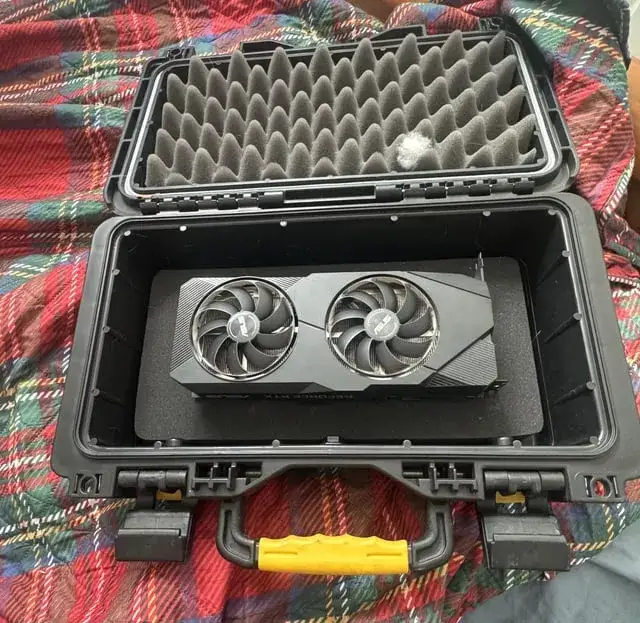
Oto sprawdzone metody zabezpieczania karty graficznej i chłodzenia procesora:
- Demontaż i osobne pakowanie: To najbezpieczniejsza opcja. Kartę graficzną wyjmij z gniazda PCI-e, owiń folią bąbelkową i umieść w antystatycznej torebce (jeśli masz) lub w małym pudełku. Podobnie postąp z ciężkim chłodzeniem CPU, jeśli jego demontaż jest prosty.
- Wypełniacze piankowe Instapak: To profesjonalne rozwiązanie. Specjalna pianka w sprayu lub zestawy do tworzenia form, które rozprężają się wewnątrz obudowy, idealnie dopasowując się do kształtu komponentów i unieruchamiając je.
- Folia bąbelkowa/zwinięte gazety: Możesz delikatnie wypełnić przestrzeń wokół karty graficznej i chłodzenia, używając zwiniętej folii bąbelkowej lub miękkich materiałów, aby ograniczyć ich ruch. Pamiętaj jednak, aby nie naciskać na delikatne elementy.
Pakowanie jednostki centralnej
Jeśli chodzi o pakowanie jednostki centralnej, oryginalny karton z fabrycznymi styropianami to absolutnie najlepsza i najbezpieczniejsza opcja. Został zaprojektowany tak, aby idealnie amortyzować wstrząsy i chronić komputer. Jeśli nie masz oryginalnego opakowania, postaw na gruby, pięciowarstwowy karton, który jest znacznie bardziej wytrzymały niż standardowe pudełka. Komputer owiń kilkoma warstwami folii bąbelkowej, a następnie umieść go w kartonie.
Aby zapobiec przemieszczaniu się komputera w pudełku i dodatkowo amortyzować wstrząsy, wypełnij pustą przestrzeń wokół niego. Możesz użyć do tego:
- Zwiniętych gazet lub makulatury.
- Poduszek powietrznych do pakowania.
- Kawałków pianki poliuretanowej.
- Starych ręczników, koców lub ubrań.
- Zgniecionych kartonów.
Pakowanie monitora i akcesoriów
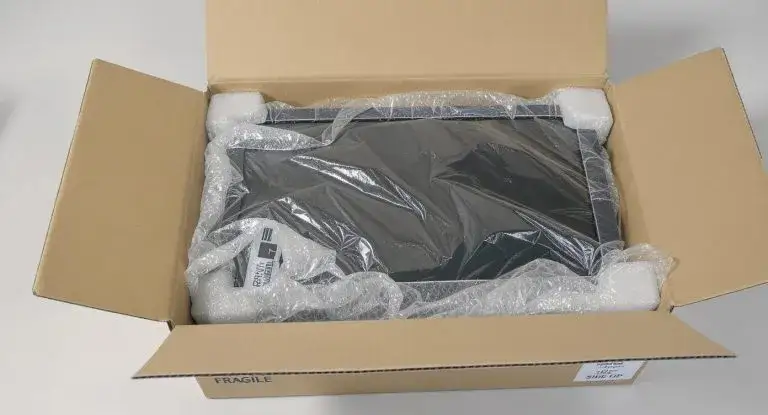
Matryca monitora jest niezwykle delikatna, dlatego jej ochrona jest priorytetem. Jeśli masz oryginalne opakowanie monitora, użyj go to najlepsze rozwiązanie. W przeciwnym razie, postępuj według tych wskazówek: najpierw przykryj matrycę miękką ściereczką z mikrofibry lub kawałkiem cienkiej pianki, aby zapobiec zarysowaniom. Następnie owiń cały monitor kilkoma warstwami folii bąbelkowej. Na koniec, zabezpiecz matrycę sztywną tekturą lub kawałkiem sklejki, przyklejając ją taśmą do boków monitora (nie do ekranu!). Umieść monitor w solidnym kartonie, wypełniając puste przestrzenie materiałami amortyzującymi.
Klawiatura, mysz i inne akcesoria również wymagają uwagi, aby nie uszkodziły się ani nie porysowały innych elementów:
- Klawiatura: Owiń ją folią bąbelkową i umieść w osobnym, mniejszym pudełku lub w bezpiecznym miejscu w kartonie z monitorem.
- Mysz: Podobnie jak klawiatura, owiń ją folią bąbelkową. Możesz ją umieścić w woreczku strunowym razem z innymi drobnymi akcesoriami.
- Kable: Po opisaniu i związaniu, umieść je w osobnym woreczku lub pudełku.
- Drobne akcesoria (śrubki, pendrive'y): Umieść je w małych woreczkach strunowych, aby nic się nie zgubiło.
Metody transportu komputera
Transport własnym samochodem
Transport komputera własnym samochodem to zazwyczaj najbezpieczniejsza opcja, ponieważ masz pełną kontrolę nad sposobem jego przewożenia. Moją rekomendacją jest ustawienie jednostki centralnej w pozycji pionowej, najlepiej za przednimi fotelami (na podłodze) lub w bagażniku, ale zawsze w miejscu, gdzie będzie stabilna. Koniecznie unieruchom komputer, używając pasów bezpieczeństwa, koców, walizek lub innych przedmiotów, aby zapobiec jego przesuwaniu się podczas jazdy. Unikaj kładzenia ciężkich przedmiotów na komputerze lub monitorze.
Wysyłka kurierem
Wysyłka komputera kurierem wiąże się z pewnym ryzykiem, ale jest często konieczna. Oto kluczowe aspekty, na które musisz zwrócić uwagę:
- Regulamin przewoźnika: Zawsze dokładnie sprawdź regulamin firmy kurierskiej. Niektóre firmy mają wyłączenia dotyczące przewozu elektroniki lub wymagają specjalnego opakowania.
- Dodatkowe ubezpieczenie: To absolutna podstawa. Standardowe ubezpieczenie często jest niewystarczające. Wykup dodatkowe ubezpieczenie na pełną wartość sprzętu. Orientacyjne koszty ubezpieczonej przesyłki na terenie Polski wahają się od 50 do 150 zł, w zależności od wartości sprzętu i przewoźnika.
- Opcja "Ostrożnie": Wybierz tę opcję, jeśli jest dostępna. Chociaż nie gwarantuje ona 100% bezpieczeństwa, sygnalizuje pracownikom sortowni, że zawartość jest delikatna i wymaga ostrożnego traktowania.
- Dokumentacja: Zrób zdjęcia spakowanego komputera przed wysyłką, aby mieć dowód jego stanu.
Transport pociągiem lub autobusem
Podróż z komputerem pociągiem lub autobusem jest możliwa, ale wiąże się z potencjalnym ryzykiem. Wstrząsy podczas jazdy mogą być znaczne, a Ty masz ograniczoną kontrolę nad bagażem, zwłaszcza jeśli umieszczasz go w luku bagażowym. Moja rada: jeśli to tylko możliwe, traktuj komputer jako bagaż podręczny i miej go zawsze przy sobie. Jeśli musisz umieścić go w luku, upewnij się, że jest maksymalnie zabezpieczony i zapakowany zgodnie z wcześniejszymi wskazówkami.
Przeczytaj również: Przewóz materaca: Uniknij błędów i mandatu! Poradnik Marcela
Transport samolotem
Transport komputera samolotem to najbardziej skomplikowane wyzwanie. Komputer stacjonarny będzie traktowany jako bagaż rejestrowany, co wiąże się z bardzo dużym ryzykiem uszkodzenia. Bagaż jest rzucany, układany pod innymi ciężkimi walizkami, a linie lotnicze często mają limity wagowe i wymiarowe, które mogą być problematyczne. Co więcej, ich odpowiedzialność za uszkodzenia jest ograniczona. Moja zdecydowana rekomendacja: zabierz najcenniejsze i najmniejsze komponenty (dyski twarde, pamięć RAM, a nawet kartę graficzną, jeśli jest mała) do bagażu podręcznego. Resztę spakuj jak najsolidniej i wykup pełne ubezpieczenie.
Po transporcie: rozpakowywanie i uruchamianie
Po otrzymaniu przesyłki, zwłaszcza kurierskiej, dokładnie sprawdź stan zewnętrzny paczek pod kątem uszkodzeń. Jeśli zauważysz jakiekolwiek wgniecenia, dziury lub ślady wilgoci, sporządź protokół szkody w obecności kuriera. To kluczowe, jeśli będziesz musiał zgłaszać reklamację.
Teraz czas na ponowne podłączenie sprzętu. Wykorzystaj zdjęcia, które zrobiłeś wcześniej, aby upewnić się, że wszystko jest na swoim miejscu:
- Ostrożnie rozpakuj jednostkę centralną i monitor.
- Ustaw komputer w docelowym miejscu.
- Podłącz kabel wideo (HDMI, DisplayPort, DVI, VGA) do monitora i karty graficznej.
- Podłącz kabel zasilający do monitora i jednostki centralnej.
- Podłącz wszystkie urządzenia peryferyjne (mysz, klawiatura, głośniki, drukarka) do odpowiednich portów USB i audio.
- Podłącz kabel sieciowy (Ethernet) lub anteny Wi-Fi.
- Upewnij się, że wszystkie kable są dobrze osadzone.
Jeśli komputer nie uruchamia się po transporcie, nie panikuj. Oto podstawowe kroki diagnostyczne, które należy podjąć:
- Sprawdź wszystkie kable: Upewnij się, że kabel zasilający jest dobrze podłączony do gniazdka i komputera, a także że kabel wideo jest prawidłowo osadzony.
- Sprawdź osadzenie pamięci RAM: Otwórz obudowę i delikatnie dociśnij moduły RAM w ich gniazdach. Czasami mogą się poluzować podczas transportu.
- Sprawdź osadzenie karty graficznej: Upewnij się, że karta graficzna jest prawidłowo osadzona w gnieździe PCI-e i że dodatkowe zasilanie jest podłączone (jeśli jest wymagane).
- Sprawdź inne komponenty: Upewnij się, że wszystkie kable SATA do dysków są podłączone, a chłodzenie procesora jest stabilne.
- Reset BIOS/UEFI: Jeśli masz dostęp do płyty głównej, możesz spróbować zresetować ustawienia BIOS/UEFI (np. poprzez wyjęcie baterii CMOS na kilka minut).
- Kiedy skonsultować się z serwisem: Jeśli po tych krokach komputer nadal nie działa lub słyszysz nietypowe dźwięki, najlepiej skonsultować się z profesjonalnym serwisem komputerowym. Nie próbuj naprawiać czegoś, czego nie jesteś pewien, aby uniknąć dalszych uszkodzeń.